




Description & Overview
Widget SD DigiClock
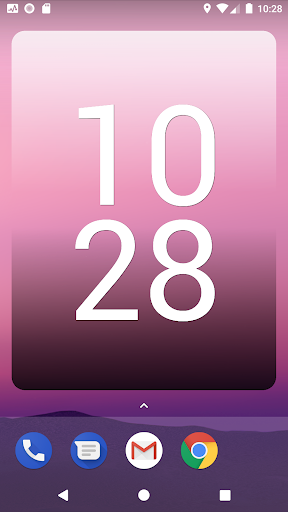
Il s\agit d\une horloge numérique redimensionnable et d\un widget de date pour votre écran d\accueil.
****Pour ajouter un widget, appuyez longuement sur l\écran d\accueil, puis sélectionnez les widgets. Recherchez SD Digiclock et faites-le glisser sur votre écran d\accueil ****
** Si vous ne pouvez pas voir l\horloge ou la date sur le widget, redimensionnez le widget ou la taille du texte à une taille plus petite **
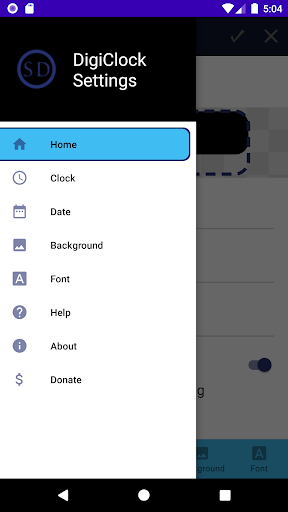
**Cliquez sur le coin supérieur gauche du widget pour accéder au menu des paramètres**
** Appuyez sur la coche en haut du menu des paramètres pour enregistrer les paramètres **
Caractéristiques:
-Redimensionnez les widgets aussi petits ou grands que vous le souhaitez.
-Afficher l\horloge et la date, ou uniquement l\horloge.
-Changer la taille du texte pour l\horloge et la date.
-Changez la couleur de l\horloge ou de la date, ou choisissez de les faire correspondre
-Afficher/masquer le matin ou l\après-midi.
-Horloge 24 heures (heure militaire / pas de AM/PM)
-Choisir le format de date (1er janvier 2020 ou 1/1/20 etc.)
-Choisissez parmi quelques arrière-plans.
-Mode avancé : choisissez parmi plus d\arrière-plans et de polices
-Mode classique : l\original, permet des tailles de texte plus grandes. Les polices et certaines options d\arrière-plan ne sont pas disponibles en mode classique.
-Lancer l\application en cliquant sur l\horloge. Choisissez l\application via les paramètres de chaque widget.
-Cliquez sur le coin supérieur gauche du widget pour le menu des paramètres.
-Cliquez sur le coin supérieur droit pour actualiser le widget.
Attention:
**En mode Avancé, la taille du widget est limitée. Un message d\avertissement apparaîtra si la taille est trop grande. Le widget ne peut pas être mis à jour si la taille est trop grande. Réduisez la taille du texte de l\horloge et de la date pour corriger le problème.**
Il s\agit d\un simple widget que j\ai créé pour moi-même et que j\ai décidé de partager avec vous. Si vous l\aimez, pensez à évaluer l\application et à laisser un commentaire.
Merci à Yuku pour le sélecteur de couleurs !